Đang tải nội dung...

- Trang Chủ
- Sản Phẩm
- Bài Viết
- ChatGPT

- Discord

- Adobe

- Hot
- Khác
- Sản phẩm phổ biến

ChatGPT Plus
Chỉ từ 4,000đ/ ngày

Discord Nitro Basic
Chỉ từ 1,000đ/ ngày

ELSA Pro
Chỉ từ 1,500đ/ ngày

Tinder Platinum
Chỉ từ 1,700đ/ ngày

Youtube Premium
2,000đ/ ngày
- Tiện ích
- Sản phẩm phổ biến
- Liên hệ



Đang cập nhật giá...
Giá gốc Xem
Giá tại maosoft
Giảm theo số ngày
Mã khuyến mãi
Tổng thanh toán
Sản phẩm này hiện đang hết hàng
Quy trình giao hàng
Chúng tôi cam kết giao sản phẩm nhanh chóng, minh bạch và bảo mật tuyệt đối.
Email
E2EE
Xử lý
tự động
SSL
bảo mật
Mua Zoom Workplace Pro bản quyền chính hãng, giá tốt tại maosoft
Zoom Workplace Pro dành cho những buổi họp cần kéo dài hơn 40 phút. Một license Pro cho host mở phòng tối đa 100 người và họp tới 30 giờ. Gói này còn có cloud recording, AI Companion, Team Chat, Docs, Clips và Whiteboard.
Khi cần sự kiện lớn hơn thì có thể mua thêm Large Meeting hoặc Zoom Webinars.
Zoom Workplace Pro là gì?
Zoom Workplace gom các việc trước và sau cuộc họp vào cùng một ứng dụng. Meetings dùng để gọi video. Team Chat là nơi trao đổi của nhóm. Docs và Whiteboard lưu tài liệu, còn Clips dùng để quay nhanh một đoạn hướng dẫn.
Lịch và AI Companion kết nối các phần này với nhau. Pro là gói thường được cá nhân, giảng viên, người làm tự do và nhóm nhỏ lựa chọn.
Khác biệt dễ thấy nhất so với Basic là thời lượng. Host dùng Basic thường bị ngắt sau 40 phút. Điều này vẫn xảy ra nếu tài khoản chưa được gán license Pro.
Khi license Pro đã gán đúng email, cuộc họp có thể kéo dài tới 30 giờ. Lớp học hoặc buổi tư vấn sẽ không phải tạo lại phòng giữa chừng.
License Pro đi theo host. Một nhóm không nhất thiết phải mua cho tất cả thành viên. Thường chỉ người mở phòng, dùng cloud recording hoặc quản lý cuộc họp mới cần license.
Những tính năng chính của Zoom Pro
Họp tối đa 30 giờ
Tổ chức cuộc họp dài mà không bị giới hạn 40 phút như host dùng quyền Basic.
100 người tham dự
Sức chứa mặc định của Pro; có thể mở rộng bằng Large Meeting add-on phù hợp.
AI Companion
Tạo tóm tắt, hỗ trợ ghi chú, trả lời câu hỏi trong cuộc họp và giúp xử lý nội dung khi được bật.
10 GB cloud recording
Lưu, phát trực tuyến và tải bản ghi; dung lượng được tính theo license và gộp ở cấp account.
Zoom Team Chat
Trao đổi theo kênh hoặc tin nhắn, chia sẻ file và tiếp tục công việc trước hoặc sau cuộc họp.
Zoom Docs và Whiteboard
Tổ chức nội dung, ý tưởng, biên bản và tài liệu cộng tác trong cùng hệ sinh thái.
Zoom Clips Plus
Tạo video ngắn hoặc screen recording không bị giới hạn năm clip hai phút như Clips Basic.
Quản lý lịch và tích hợp
Kết nối Google, Microsoft 365 hoặc Exchange tùy môi trường để lên lịch và quản lý cuộc họp.
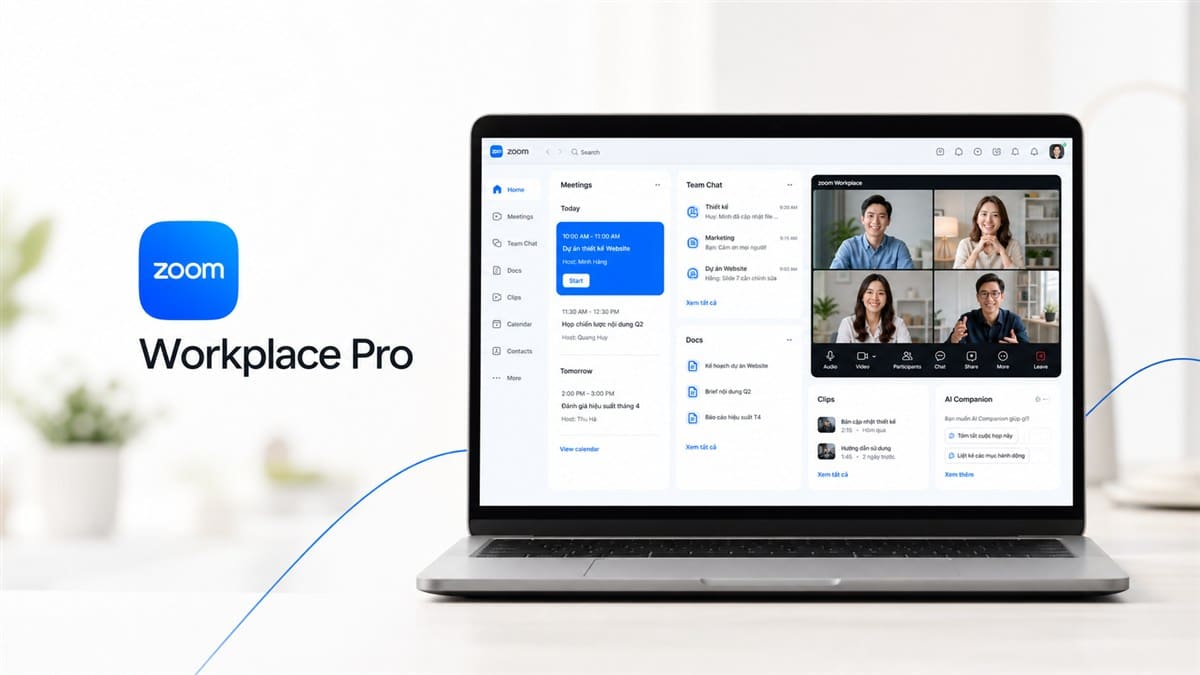
Zoom Workplace có gì ngoài Meetings?
Zoom giờ không dừng ở cuộc gọi video. Nội dung trong meeting, chat, email và tài liệu được nối thành một luồng công việc để sau khi mọi người rời phòng, phần biên bản và đầu việc vẫn còn đó để xử lý tiếp.
AI Companion hỗ trợ trước, trong và sau cuộc họp
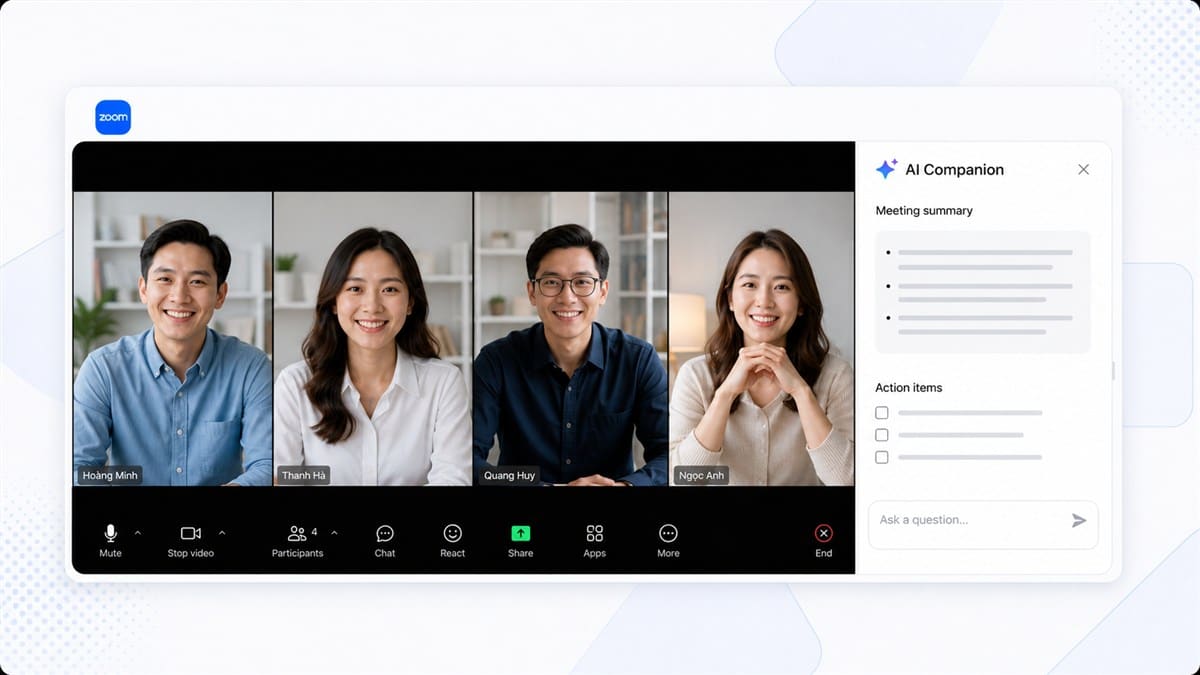
AI Companion có khu vực chat riêng trong Zoom Workplace. Người vào muộn có thể hỏi phần mình đã bỏ lỡ. Host dùng AI để tạo meeting summary, tìm action item hoặc soạn tin nhắn sau cuộc họp.
Admin của account quyết định có bật những tính năng này hay không.
Trong thực tế, meeting summary là phần dễ dùng nhất. Bạn không phải vừa nghe vừa ghi từng dòng trong một cuộc họp dài.
Zoom Canvas, Docs, Sheets và Slides theo hướng AI-first
Canvas, Docs, Sheets và Slides biến phần trao đổi thành tài liệu, bảng dữ liệu hoặc bản trình bày. Thay vì chép nội dung sang một ứng dụng khác, nhóm có thể tiếp tục sửa và chia sẻ ngay trong hệ sinh thái Zoom. Phạm vi công cụ hiển thị tùy gói và cấu hình tài khoản.
Ứng dụng Zoom Workplace ngày càng giống một trung tâm công việc
Ứng dụng có search, activity feed, calendar và AI panel. Sau khi kết nối Google, Microsoft 365 hoặc Exchange, lịch hẹn sẽ nằm ngay cạnh tin nhắn và tài liệu. Người có nhiều cuộc gọi trong ngày sẽ đỡ phải mở quá nhiều cửa sổ.
Họp trực tuyến trên Zoom Pro: những giới hạn cần hiểu đúng
| Tiêu chí | Zoom Basic | Zoom Workplace Pro | Zoom Workplace Business |
|---|---|---|---|
| Thời lượng host | Tối đa 40 phút cho hầu hết cuộc họp | Tối đa 30 giờ | Tối đa 30 giờ |
| Sức chứa mặc định | 100 người | 100 người | 300 người |
| Cloud recording | Không bao gồm; có thể ghi cục bộ trên máy tính | 10 GB cho mỗi license, gộp theo account | 10 GB cho mỗi license, gộp theo account |
| AI Companion | Không bao gồm trong Basic | Bao gồm cho dịch vụ đủ điều kiện, cần được bật | Bao gồm cho dịch vụ đủ điều kiện, có quyền quản trị nhóm |
| Quản trị | Cơ bản cho một người dùng | Thích hợp cá nhân và nhóm nhỏ | Chính sách, branding và quản trị quy mô tổ chức tốt hơn |
Sức chứa 100 người tính cả host và người tham dự trong cùng session. Khi cần 500, 1.000 hoặc nhiều hơn, Large Meeting add-on mở rộng sức chứa cho host; Zoom Webinar hoặc Zoom Events phù hợp với sự kiện có hàng trăm người xem và ít người trình bày.
Cloud recording và local recording
Tài khoản Basic có thể dùng local recording nếu host cho phép. File nằm trên ổ cứng của bạn, nên cần tự backup và chia sẻ.
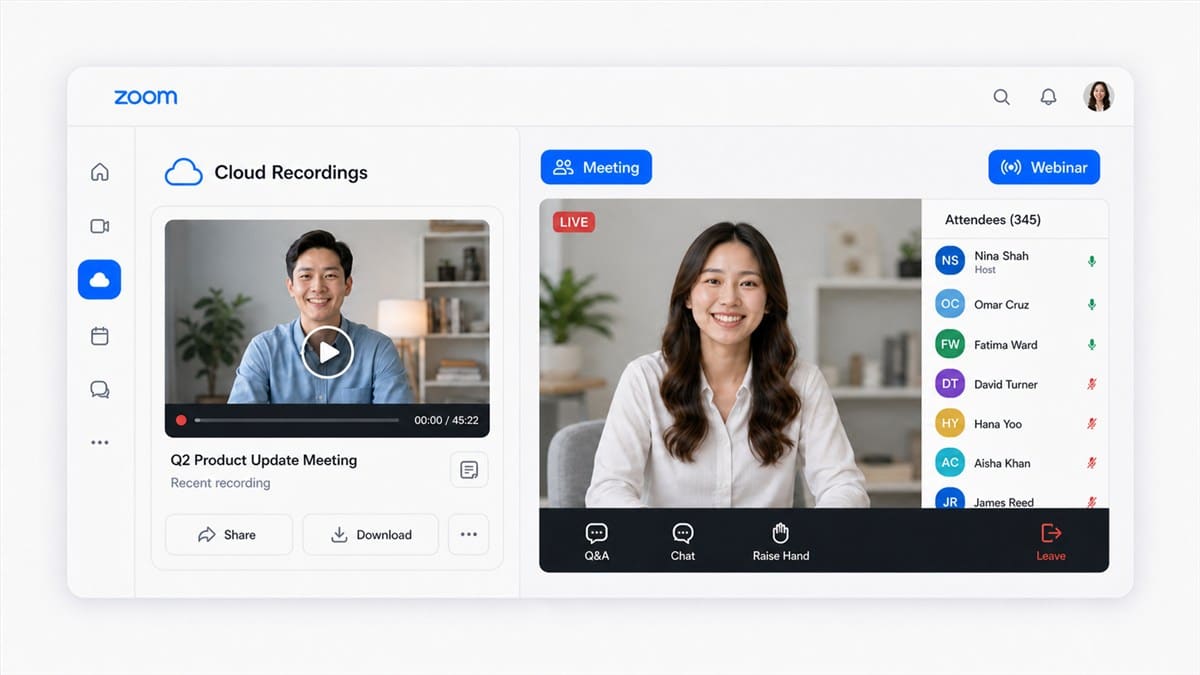
Cloud recording dành cho account trả phí đủ điều kiện. Cách này tiện hơn khi cần phát lại, tải về hoặc quản lý nhiều cuộc họp tại một nơi.
Mỗi licensed user của Zoom Workplace Pro có 10 GB cloud recording. Storage của cả nhóm được gộp ở cấp account. Ví dụ, năm license Pro sẽ tạo thành một kho dùng chung tương ứng.
Khi storage gần đầy, billing admin sẽ nhận cảnh báo. Lúc đó có thể xóa bản ghi cũ hoặc mua thêm dung lượng.
Bản ghi cuộc họp thường chứa dữ liệu nhạy cảm hơn lời mời. Hãy đặt thời hạn lưu, giới hạn người xem, dùng passcode khi chia sẻ và xóa bản ghi không còn mục đích. Zoom luôn thông báo cho người tham dự khi cuộc họp đang được ghi; host vẫn cần tuân thủ quy định xin đồng ý và bảo vệ dữ liệu tại nơi mình hoạt động.
Cách dùng AI Companion trong một cuộc họp
Khi được bật, AI Companion tạo meeting summary và liệt kê action item. Người vào muộn cũng có thể hỏi phần mình đã bỏ lỡ. Sau cuộc họp, summary được đưa sang Docs hoặc Team Chat để cả nhóm tiếp tục xử lý.
Tóm tắt AI có thể nhầm tên người, con số, deadline hoặc bỏ mất điều kiện quan trọng. Host nên duyệt lại trước khi gửi cho khách hàng hoặc dùng làm quyết định chính thức. Cuộc họp đa ngôn ngữ, âm thanh kém và thuật ngữ chuyên ngành càng cần kiểm tra kỹ.
Theo công bố của Zoom, nội dung âm thanh, video, tin nhắn, màn hình chia sẻ và tệp đính kèm của khách hàng không được dùng để huấn luyện AI model. Doanh nghiệp có dữ liệu nhạy cảm vẫn nên đặt quyền truy cập phù hợp.
Những ai thường cần Zoom Pro?
Giảng viên và lớp học trực tuyến
Một lớp dưới 100 người thường chỉ cần Pro để dạy quá 40 phút, chia sẻ màn hình, chia breakout room và ghi lại buổi học. Giảng viên có thể dùng link riêng cho từng lớp, bật Waiting Room và giới hạn quyền chia sẻ màn hình ngay từ đầu.
Tư vấn, đào tạo và freelancer
Với lịch tư vấn dày, điều khó chịu nhất là phòng họp bị ngắt hoặc bản ghi nằm rải rác. Pro giữ cuộc gọi liền mạch, lưu cloud recording và gửi tóm tắt sau buổi làm việc. Kết nối calendar cũng giúp mỗi lịch hẹn có đúng link của nó.
Doanh nghiệp nhỏ
Nhóm nhỏ thường cấp license cho người hay chủ trì thay vì mua đồng loạt. Khi số thành viên tăng và bắt đầu cần SSO, domain, reporting hoặc branding, lúc đó mới cân nhắc Business hay hợp đồng doanh nghiệp.
Nhóm bán hàng và chăm sóc khách hàng
Pro đáp ứng demo sản phẩm, onboarding và cuộc gọi tư vấn quy mô nhỏ. Doanh nghiệp có thể bổ sung Webinar, Zoom Events, Zoom Phone hoặc Contact Center khi nhu cầu bán hàng và chăm sóc khách hàng mở rộng.
Zoom Meetings, Large Meeting và Webinar khác nhau thế nào?
| Giải pháp | Mô hình tương tác | Dùng cho | Điểm cần mua đúng |
|---|---|---|---|
| Zoom Meetings Pro | Mọi người có thể bật camera, micro và tương tác theo quyền host | Họp nhóm, lớp học, workshop và tư vấn dưới 100 người | License phải được gán cho host |
| Large Meeting add-on | Vẫn là meeting tương tác nhưng tăng sức chứa | All-hands, lớp lớn hoặc sự kiện nhiều người cần tương tác | Mua đúng mức và gán cho licensed user; không cộng dồn add-on |
| Zoom Webinar | Host và panelist trình bày; attendee chủ yếu theo dõi | Hội thảo, marketing, town hall và phát nội dung quy mô lớn | Là license/add-on riêng, có cách quản lý attendee khác Meeting |
| Zoom Events | Nền tảng quản lý trải nghiệm sự kiện nhiều phiên | Hội nghị, vé, lobby, session và báo cáo sự kiện | Không phải tính năng mặc định của Zoom Pro |
Cách tổ chức một cuộc họp Zoom an toàn
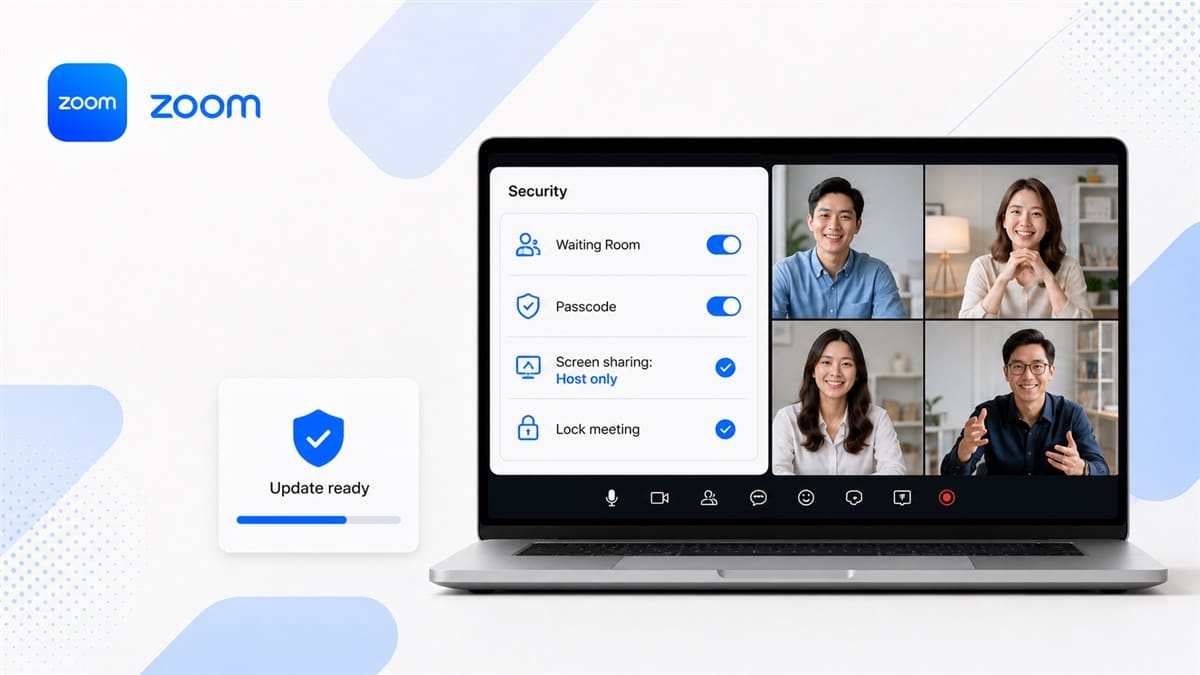
- Dùng meeting ID ngẫu nhiên: hạn chế dùng Personal Meeting ID cho lớp hoặc khách hàng khác nhau.
- Bật passcode và Waiting Room: kiểm soát người vào; Zoom yêu cầu ít nhất một biện pháp bảo vệ trong nhiều loại account.
- Giới hạn screen sharing: để Host Only rồi cấp quyền khi thật sự cần.
- Yêu cầu xác thực: phù hợp với họp nội bộ theo domain, nhưng cần cân nhắc khách bên ngoài.
- Không đăng link công khai: link có thể chứa passcode và được chuyển tiếp ngoài danh sách mời.
- Kiểm tra bot ghi chú: chỉ cho automated meeting tool được tổ chức chấp thuận tham gia.
- Khóa meeting khi đủ người: loại bỏ người lạ và dùng Suspend Participant Activities khi có sự cố.
- Bảo vệ recording: đặt quyền xem, thời hạn lưu và không chia sẻ file qua link mở.
Zoom hỗ trợ enhanced encryption và tùy chọn end-to-end encryption. Kết hợp Waiting Room, passcode, quyền host và kiểm soát recording giúp tổ chức xây quy trình họp trực tuyến an toàn.
Cấu hình chạy Zoom Workplace
Zoom hỗ trợ Windows 10/11, macOS 10.15 trở lên và nhiều bản Linux hiện hành như Ubuntu 20.04+, Debian 11+ hoặc RHEL 9+ theo yêu cầu hệ thống công bố. Ứng dụng cũng có trên iOS và Android, giúp người dùng tham gia từ nhiều loại thiết bị.
Mức tối thiểu là CPU hai nhân 2 GHz và 4 GB RAM. Máy có CPU bốn nhân cùng 16 GB RAM sẽ dễ chịu hơn khi họp HD, dùng nền ảo hoặc chia sẻ màn hình.
Mạng Internet và micro ảnh hưởng rõ hơn camera đắt tiền. Nếu âm thanh hay đứt, hãy ưu tiên kiểm tra Wi-Fi và vị trí đặt micro.
Trước cuộc họp quan trọng, nên thử camera, micro, loa, chia sẻ màn hình và bản trình bày trên đúng mạng sẽ sử dụng. Cắm dây Ethernet khi có thể, tắt ứng dụng upload nền và chuẩn bị số điện thoại hoặc co-host dự phòng.
Cập nhật Zoom theo chính sách vòng đời
Zoom đặt mức phiên bản tối thiểu cho ứng dụng máy tính và điện thoại. Bản quá cũ có thể bị yêu cầu cập nhật trước khi đăng nhập hoặc vào phòng. Vì vậy, nên mở ứng dụng sớm vài phút trước cuộc họp quan trọng.
Với doanh nghiệp, bộ phận IT nên thử bản mới với calendar integration, camera phòng họp và VDI trước khi triển khai đồng loạt. Người dùng cá nhân chỉ cần bật cập nhật tự động trong ứng dụng.
Phiên bản 32-bit vẫn tồn tại trong một số môi trường Windows, nhưng Zoom khuyến nghị 64-bit cho người dùng toàn bộ hệ sinh thái. Máy Mac cần chọn đúng bộ cài Apple Silicon hoặc Intel. Linux cần OpenGL 2.0 trở lên cho khả năng đồ họa phù hợp.
So sánh Zoom, Google Meet và Microsoft Teams
| Tiêu chí | Zoom Workplace | Google Meet | Microsoft Teams |
|---|---|---|---|
| Điểm mạnh | Trải nghiệm meeting, khách bên ngoài tham gia dễ và hệ sinh thái sự kiện rộng | Gắn chặt Google Workspace, Gmail và Calendar | Gắn chặt Microsoft 365, channel, SharePoint và quản trị doanh nghiệp |
| Nhóm phù hợp | Đào tạo, tư vấn, họp khách hàng, webinar và tổ chức dùng Zoom sẵn | Nhóm làm việc chủ yếu trong Google Workspace | Doanh nghiệp chuẩn hóa Microsoft 365 |
| AI và ghi chú | AI Companion trên gói và khu vực đủ điều kiện | Phụ thuộc gói Google Workspace và Gemini | Phụ thuộc gói Microsoft 365/Copilot và policy |
| Cách chọn | Dựa vào host, số người, thời lượng, recording và loại sự kiện | Dựa vào license Workspace hiện có và khách mời | Dựa vào tenant, Teams Phone, compliance và cộng tác nội bộ |
Zoom nổi bật khi khách hàng đã quen link họp, đội ngũ thường tổ chức lớp, tư vấn hoặc webinar và cần hệ sinh thái add-on linh hoạt. Google Meet và Microsoft Teams phù hợp hơn với tổ chức ưu tiên bộ công cụ văn phòng tương ứng.
Mua Zoom Workplace Pro tại maosoft
| Tên sản phẩm | Zoom Workplace Pro |
|---|---|
| Đối tượng | Cá nhân và nhóm nhỏ cần chủ trì cuộc họp chuyên nghiệp |
| Thời lượng meeting | Tối đa 30 giờ cho host đã được gán license |
| Sức chứa mặc định | 100 người; Large Meeting là add-on riêng |
| Cloud recording | 10 GB mỗi licensed user, gộp ở cấp account |
| Nền tảng | Windows, macOS, Linux, iOS, Android và web client |
| AI Companion | Bao gồm với dịch vụ trả phí đủ điều kiện, tùy khu vực và quyền admin |
| Hình thức cấp quyền | License phải được gán đúng cho email người dùng trong Zoom web portal |
Câu hỏi thường gặp về Zoom Workplace Pro
1. Mua Zoom Workplace Pro có quyền lợi gì?
Trang Zoom tại maosoft ghi rõ quyền lợi ở khu vực đặt hàng. Gói Pro cho họp tối đa 30 giờ, 100 người tham dự, cloud recording và AI Companion.
2. Zoom Pro họp được bao lâu?
Host đã được gán license Pro có thể chủ trì cuộc họp tối đa 30 giờ. Host dùng Basic thường bị giới hạn 40 phút.
3. Zoom Pro cho tối đa bao nhiêu người?
Một phòng Zoom Pro hỗ trợ tối đa 100 người. Muốn tăng số người tham dự, bạn cần mua thêm Large Meeting hoặc chọn gói dành cho sự kiện.
4. Ai nên mua Zoom Pro?
Zoom Pro dành cho người thường xuyên mở lớp, tư vấn, họp khách hàng hoặc tổ chức cuộc họp dài hơn 40 phút.
5. Zoom Pro có AI Companion không?
Có, nếu tính năng được cung cấp tại khu vực của bạn và account admin đã bật. AI Companion hỗ trợ meeting summary và action item sau cuộc họp.
6. Zoom có dùng nội dung cuộc họp để huấn luyện AI không?
Theo công bố của Zoom, audio, video, chat, screen share và attachment của khách hàng không được dùng để huấn luyện AI model.
7. Zoom Pro có bao nhiêu cloud recording storage?
Mỗi licensed user có 10 GB. Storage của các license được gộp ở cấp account.
8. Zoom Basic có ghi hình được không?
Có thể dùng local recording nếu host cho phép. Cloud recording là quyền lợi của account trả phí đủ điều kiện.
9. Zoom Pro và Zoom Webinar khác nhau thế nào?
Zoom Pro là phòng họp để mọi người cùng trao đổi. Webinar phù hợp với sự kiện có một nhóm trình bày và nhiều người xem.
10. Vì sao đã mua Zoom Pro nhưng meeting vẫn hết sau 40 phút?
Nguyên nhân thường là đăng nhập sai email hoặc license Pro chưa được gán. Hãy mở Profile và kiểm tra trạng thái Zoom Meetings Pro.
11. Một license Zoom Pro được quản lý như thế nào?
License được gán cho một email. Admin có thể chuyển license sang user khác khi cần đổi host.
12. Zoom hỗ trợ hệ điều hành nào?
Ứng dụng Zoom Workplace hỗ trợ Windows 10/11, macOS 10.15 trở lên, nhiều bản Linux hiện hành, iOS và Android. Danh sách có thể thay đổi theo chính sách vòng đời nên cần kiểm tra trước khi cài.
13. Cần cấu hình bao nhiêu để dùng Zoom?
Máy cần tối thiểu CPU hai nhân 2 GHz và 4 GB RAM. Nếu thường họp HD, dùng nền ảo hoặc chia sẻ màn hình, 16 GB RAM sẽ dễ dùng hơn.
Bạn có thắc mắc?Đội ngũ maosoft luôn sẵn sàng hỗ trợ!
Khám phá thêm
Xem tất cả sản phẩm

 Zalo
Zalo