Đang tải nội dung...

- Trang Chủ
- Sản Phẩm
- Bài Viết
- ChatGPT

- Discord

- Adobe

- Hot
- Khác
- Sản phẩm phổ biến

ChatGPT Plus
Chỉ từ 4,000đ/ ngày

Discord Nitro Basic
Chỉ từ 1,000đ/ ngày

ELSA Pro
Chỉ từ 1,500đ/ ngày

Tinder Platinum
Chỉ từ 1,700đ/ ngày

Youtube Premium
2,000đ/ ngày
- Tiện ích
- Sản phẩm phổ biến
- Liên hệ





Đang cập nhật giá...
Giá gốc Xem
Giá tại maosoft
Giảm theo số ngày
Mã khuyến mãi
Tổng thanh toán
Sản phẩm này hiện đang hết hàng
Quy trình giao hàng
Chúng tôi cam kết giao sản phẩm nhanh chóng, minh bạch và bảo mật tuyệt đối.
Email
E2EE
Xử lý
tự động
SSL
bảo mật
Mua Kaspersky bản quyền chính hãng: Standard, Plus và Premium
Kaspersky bảo vệ máy tính và điện thoại khỏi virus, ransomware và phishing website. Ba gói Standard, Plus và Premium dùng chung nền tảng bảo mật.
Plus có thêm VPN, Password Manager và Data Leak Checker. Premium mở rộng sang Identity Protection, Safe Kids và Premium Support. Khi mua Kaspersky tại maosoft, bạn chỉ cần chọn số thiết bị và nhóm tính năng cần dùng.
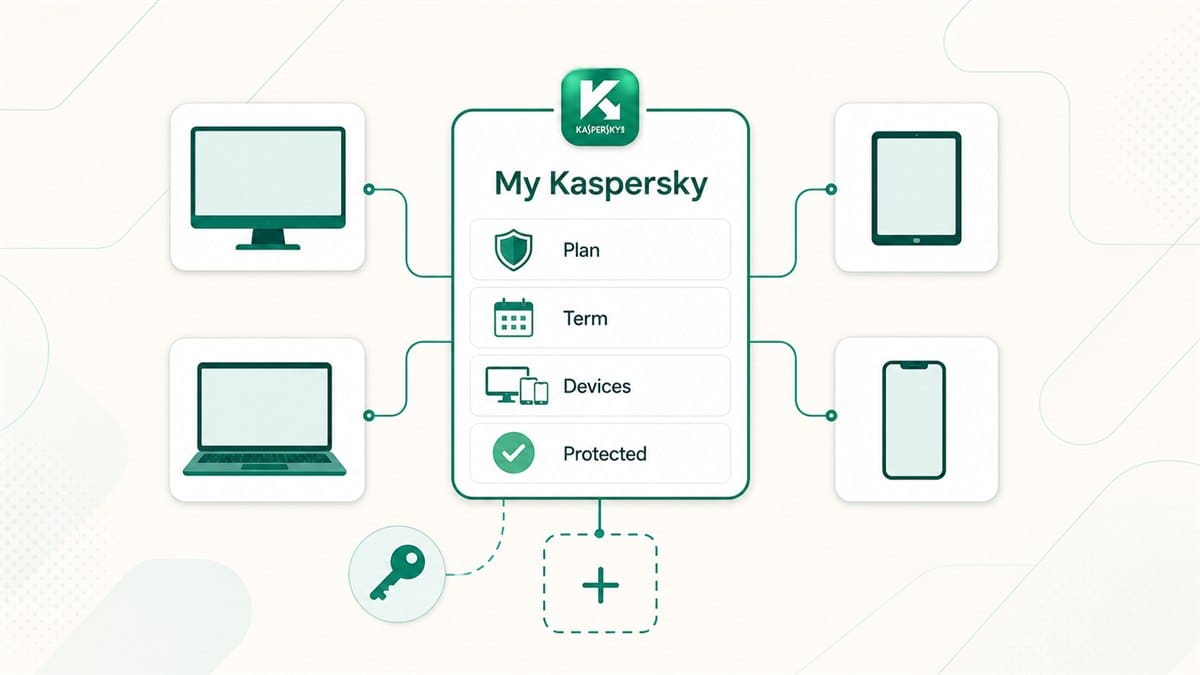
Một bộ Kaspersky có thể theo dõi file, website, kết nối và giao dịch cùng lúc. Mọi cảnh báo, thiết bị và thời hạn license được gom về My Kaspersky nên việc quản lý máy trong gia đình khá gọn.
Kaspersky là gì?
Kaspersky không chỉ quét file đã tải về. Ứng dụng còn theo dõi process đang chạy, website vừa mở và kết nối mạng để phát hiện malware.
Trên Windows có thêm anti-ransomware, anti-phishing và firewall. Safe Money mở một browser được bảo vệ khi thanh toán.
Ba tên cần nhớ là Standard, Plus và Premium. Đây là cách đặt tên thay cho Anti-Virus, Internet Security và Total Security ở nhiều thị trường. Nếu đang giữ license cũ, nhập mã vào My Kaspersky sẽ thấy ứng dụng, số máy và thời hạn tương ứng.
Cách chọn gói khá dễ hiểu. Một máy dùng hằng ngày có thể bắt đầu bằng Standard. Thường xuyên làm việc ở quán cà phê, khách sạn hoặc muốn quản lý mật khẩu thì chọn Plus. Premium dành cho gia đình muốn có thêm bảo vệ danh tính, Safe Kids và quyền hỗ trợ cao hơn.
Kaspersky bảo vệ những gì?
Virus và malware
Quét file, ứng dụng và hoạt động đáng ngờ để phát hiện trojan, spyware, rootkit cùng nhiều loại mã độc.
Ransomware
Theo dõi hành vi mã hóa hoặc thay đổi file bất thường và can thiệp khi phát hiện hoạt động nguy hiểm.
Lừa đảo trực tuyến
Cảnh báo website, liên kết và nội dung có dấu hiệu phishing nhằm lấy mật khẩu hoặc thông tin thanh toán.
Mạng và kết nối
Firewall cùng công cụ kiểm tra mạng giúp nhận diện kết nối đáng ngờ và một số rủi ro trong mạng gia đình.
Thanh toán online
Safe Money tạo môi trường trình duyệt được bảo vệ cho giao dịch trên những nền tảng được hỗ trợ.
Quyền riêng tư
Các gói cao hơn bổ sung VPN, Password Manager, kiểm tra rò rỉ dữ liệu và công cụ liên quan đến danh tính.
Hiệu năng thiết bị
Dọn file lớn hoặc trùng, quản lý ứng dụng khởi động và giảm thông báo khi chơi game hoặc dùng toàn màn hình.
Quản lý nhiều thiết bị
My Kaspersky hiển thị license, thiết bị, người được chia sẻ và tình trạng bảo vệ trong cùng một tài khoản.

So sánh Kaspersky Standard, Plus và Premium
| Tiêu chí | Kaspersky Standard | Kaspersky Plus | Kaspersky Premium |
|---|---|---|---|
| Bảo vệ thời gian thực | Có | Có | Có |
| Anti-phishing, firewall và anti-ransomware | Có trên nền tảng được hỗ trợ | Có trên nền tảng được hỗ trợ | Có trên nền tảng được hỗ trợ |
| Bảo vệ thanh toán | Có | Có | Có |
| Tối ưu hiệu năng | Công cụ cơ bản | Mở rộng thêm giám sát sức khỏe ổ cứng và công cụ liên quan | Bộ công cụ đầy đủ theo nền tảng |
| VPN không giới hạn | Không phải quyền lợi chính của gói | Có, tùy khu vực và điều kiện dịch vụ | Có, tùy khu vực và điều kiện dịch vụ |
| Password Manager | Không phải quyền lợi chính của gói | Có | Có |
| Kiểm tra rò rỉ dữ liệu | Giới hạn theo sản phẩm và khu vực | Có | Có và thêm nhóm tính năng danh tính |
| Safe Kids | Không mặc định | Không mặc định | Có thể kèm một năm theo ưu đãi và khu vực |
| Hỗ trợ kỹ thuật nâng cao | Hỗ trợ tiêu chuẩn | Hỗ trợ tiêu chuẩn | Có dịch vụ Premium Support tại khu vực đủ điều kiện |
| Nên chọn khi | Cần chống malware và bảo vệ giao dịch trên thiết bị cá nhân | Cần thêm VPN, mật khẩu và bảo vệ quyền riêng tư | Muốn bộ gia đình nhiều lớp và dịch vụ hỗ trợ cao hơn |
Nhìn nhanh vào bảng là đủ để chọn: Standard lo phần bảo mật cốt lõi, Plus thêm bộ công cụ quyền riêng tư, còn Premium gom các quyền lợi gia đình và hỗ trợ vào một gói. Trang Kaspersky tại maosoft hiển thị phân loại đang bán để bạn đối chiếu trước khi đặt.
Khi nào nên chọn Kaspersky Standard?
Standard tập trung vào antivirus thời gian thực, chống phishing, ransomware, firewall, Safe Money và một số công cụ hiệu năng. Nếu đã có password manager riêng và không cần VPN đi kèm, đây là lựa chọn gọn nhất.
Phần chống malware cốt lõi vẫn cùng nền tảng với hai gói cao hơn. Bởi vậy, Standard không phải bản “quét virus cho có”; nó chỉ lược bớt những tiện ích như VPN, quản lý mật khẩu và bảo vệ danh tính.
Một multi-device subscription có thể dùng cho Windows, macOS, Android và iOS. Bộ tính năng hiển thị sẽ khác nhau đôi chút vì mỗi hệ điều hành có cơ chế bảo mật riêng.
Khi nào nên nâng lên Plus?
Plus thêm VPN, Password Manager và Data Leak Checker vào Standard. Mỗi công cụ xử lý một nhu cầu riêng: bảo vệ kết nối, quản lý mật khẩu và kiểm tra data leak.
Gói này hợp với người hay mang laptop ra ngoài hoặc dùng Wi-Fi ở khách sạn, quán cà phê và sân bay.
VPN mã hóa lưu lượng giữa thiết bị và máy chủ VPN, hữu ích khi sử dụng Wi-Fi công cộng, làm việc từ xa và truy cập dịch vụ trực tuyến. Danh sách máy chủ cùng khả năng streaming được cung cấp theo khu vực.
Password Manager giúp tạo và lưu mật khẩu riêng cho từng website, đồng bộ trên nhiều thiết bị và kết hợp xác thực hai lớp để tăng độ an toàn cho tài khoản.
Kaspersky Premium có thêm gì?
Premium giữ toàn bộ quyền lợi của Plus rồi thêm nhóm bảo vệ danh tính và dịch vụ hỗ trợ. Tùy khu vực, gói có Identity Protection, phát hiện phần mềm truy cập từ xa, kho tài liệu, kiểm tra virus bởi chuyên gia và hỗ trợ IT từ xa.
Một số phân loại Premium kèm Kaspersky Safe Kids. Cha mẹ có thể xem vị trí, đặt vùng an toàn, lọc website và quản lý thời gian màn hình trên thiết bị được hỗ trợ. Gia đình đang dùng cả máy tính lẫn điện thoại sẽ thấy việc quản lý chung trong một tài khoản thuận tiện hơn nhiều.
Điểm khác biệt dễ cảm nhận của Premium là có người hỗ trợ khi máy gặp lỗi bảo mật hoặc cần làm sạch virus. Với gia đình có nhiều thiết bị, quyền lợi này thường hữu ích hơn việc tự xử lý từng máy.

Kaspersky chống virus và ransomware như thế nào?
Kaspersky kiểm tra file theo hai cách. Cách đầu tiên là so với malware database. Cách thứ hai dùng behavior analysis để theo dõi process.
Nhờ vậy, một file mới vẫn có thể bị chặn nếu nó cố mã hóa hàng loạt dữ liệu hoặc inject code vào ứng dụng khác.
Kaspersky Security Network bổ sung dữ liệu cloud để nhận diện mối đe dọa nhanh hơn. Mức tham gia được chọn ngay trong lúc cài và có thể thay đổi về sau trong phần thiết lập.
Chống ransomware kết hợp tốt với backup có versioning hoặc bản sao tách khỏi máy đang dùng. Hai lớp này giúp bảo vệ dữ liệu và hỗ trợ phục hồi nhanh hơn khi có sự cố.
Quét nhanh, quét toàn bộ và quét chọn lọc
Quick Scan kiểm tra những vị trí hệ thống thường bị malware tấn công. Full Scan đi qua toàn bộ phạm vi nên lâu hơn. Selective Scan chỉ xử lý file, USB hoặc folder bạn chọn.
Sau lần quét toàn bộ đầu tiên, lịch quét và bảo vệ thời gian thực sẽ xử lý phần lớn công việc hằng ngày.
False positive vẫn có thể xảy ra với phần mềm nội bộ. Hãy gửi sample cho bộ phận kỹ thuật hoặc Kaspersky kiểm tra. Chỉ thêm exception sau khi file đã được xác nhận an toàn.
Safe Money bảo vệ thanh toán ra sao?
Safe Money mở website ngân hàng trong protected browser. Lớp này giảm nguy cơ từ keylogger, code injection và phishing website trong lúc thanh toán.
Safe Money bổ sung lớp bảo vệ kỹ thuật cho giao dịch, trong khi cảnh báo phishing và thói quen giữ kín OTP giúp hạn chế các thủ thuật giả mạo ngân hàng.
Data Leak Checker hoạt động ra sao?
Data Leak Checker dò xem email hoặc dữ liệu liên quan có xuất hiện trong các nguồn rò rỉ đã biết hay không. Khi có cảnh báo, bạn biết tài khoản nào cần đổi mật khẩu và thu hồi phiên đăng nhập trước.
Password Manager đi cùng Plus và Premium xử lý phần còn lại khá gọn: tạo mật khẩu riêng cho từng dịch vụ, lưu trong kho mã hóa và đồng bộ sang thiết bị khác.
Kaspersky dùng được trên thiết bị nào?
Kaspersky có ứng dụng cho Windows, macOS, Android, iPhone, iPad và một số bản Linux. Windows và Android thường có nhiều tính năng nhất. Trên iPhone và iPad, ứng dụng chủ yếu bảo vệ khi duyệt web, cảnh báo trang giả và kiểm tra dữ liệu rò rỉ.
Máy quá cũ có thể không cài được bản mới. Bạn nên kiểm tra tên hệ điều hành và phiên bản trước khi mua cho thiết bị cũ.
Một gói có thể bảo vệ nhiều loại thiết bị, nhưng tính năng trên mỗi hệ điều hành sẽ khác nhau. Đây là giới hạn của nền tảng, không phải lỗi của license.
| Nền tảng | Vai trò thường gặp | Điểm cần kiểm tra |
|---|---|---|
| Windows | Bộ bảo vệ đầy đủ nhất, gồm antivirus, firewall, Safe Money và tối ưu | Phiên bản 64-bit, phần mềm bảo mật cũ, WSL2 và xung đột driver |
| macOS | Anti-malware, web protection và công cụ privacy theo gói | Phiên bản macOS, Apple silicon, quyền system extension và network filter |
| Android | Quét ứng dụng, bảo vệ web, anti-phishing và tính năng thiết bị | Nguồn tải app, quyền Accessibility, phiên bản Android và khu vực store |
| iOS/iPadOS | Bảo vệ web, phishing, dữ liệu rò rỉ và quyền riêng tư | Không kỳ vọng quét toàn bộ file; kiểm tra App Store tại khu vực |
| Linux | Bảo vệ cơ bản trên những distribution được hỗ trợ | Đúng distro, phiên bản kernel, desktop environment và tính năng có sẵn |

Cấu hình chạy Kaspersky
Kaspersky không cần máy quá mạnh. Máy nên có ít nhất 4 GB RAM và đủ dung lượng trống để cài ứng dụng. Với Windows 11, 8 GB RAM trở lên sẽ dễ dùng hơn khi mở trình duyệt và phần mềm văn phòng cùng lúc.
Internet được dùng để kích hoạt bản quyền và tải cơ sở dữ liệu nhận diện mã độc.
Nếu máy chậm sau khi cài, hãy kiểm tra xem còn phần mềm diệt virus cũ hay không. Hai chương trình bảo mật chạy cùng lúc dễ gây xung đột. Ổ cứng gần đầy và quá nhiều ứng dụng khởi động cùng Windows cũng là nguyên nhân thường gặp.
Máy Windows 11 cần dùng bản 64-bit. Người dùng môi trường lập trình đặc biệt như Docker hoặc WSL nên thử với dự án thực tế, vì phần mềm bảo mật có thể quét rất nhiều file nhỏ trong lúc cài thư viện.
Cách tải và cập nhật Kaspersky bản quyền
Kaspersky Standard, Plus và Premium dùng chung ứng dụng nền tảng, còn subscription mở bộ tính năng tương ứng. Vì ứng dụng được cập nhật liên tục, người dùng không cần tìm bộ cài gắn với một số phiên bản hoặc năm phát hành cụ thể.
Sau khi cài, hãy đăng nhập My Kaspersky để ứng dụng nhận bản quyền. Cơ sở dữ liệu mã độc sẽ được tải tự động. Nếu ứng dụng báo phiên bản cũ, hãy cập nhật ngay trong phần cài đặt.
Số thiết bị được tính như thế nào?
Số thiết bị không cố định chỉ theo tên Standard, Plus hay Premium. Khi mua, khách hàng chọn một phân loại có số máy cụ thể; con số đó xuất hiện trong thuộc tính subscription. Một laptop, điện thoại hoặc máy tính bảng được kết nối sẽ chiếm một thiết bị trong giới hạn.
Người dùng có thể gỡ máy cũ và thêm máy mới trong My Kaspersky. Trang Subscriptions hiển thị số máy đã dùng, ngày hết hạn, ứng dụng được phép và những người đang được chia sẻ quyền để quản lý tập trung.
Không cần đưa mật khẩu My Kaspersky cho người thân. Hãy dùng tính năng chia sẻ để họ nhận quyền trên tài khoản riêng. Tài khoản chính vẫn quản lý số thiết bị và thời hạn của gói.
Activation code có giới hạn khu vực không?
Có. Một số mã Kaspersky chỉ kích hoạt được tại khu vực bán. Nếu mã dành cho Việt Nam nhưng được kích hoạt ở quốc gia khác, hệ thống có thể báo mã không hợp lệ cho khu vực.
Với mã dành cho Việt Nam, hãy kích hoạt tại Việt Nam bằng kết nối Internet thông thường và tắt VPN. Nên giữ email nhận mã để tra cứu khi cần hỗ trợ.
Một số chức năng và lượt tải bị hạn chế theo quốc gia; Kaspersky hiện ghi rõ download và một số tính năng không khả dụng tại Hoa Kỳ cùng các vùng lãnh thổ. Người thường xuyên chuyển nơi cư trú nên kiểm tra Regional Restrictions trước khi mua nhiều năm.
Cài đặt Kaspersky đúng cách
- Kiểm tra đơn hàng: xác nhận Standard, Plus hay Premium, số thiết bị, thời hạn và khu vực.
- Tạo My Kaspersky: dùng email chính chủ, mật khẩu riêng và bật xác thực hai lớp nếu có.
- Gỡ antivirus cũ: hai bộ bảo vệ thời gian thực có thể xung đột driver, gây chậm hoặc lỗi mạng.
- Tải từ nguồn chính thức: lấy ứng dụng trong My Kaspersky hoặc trang Support, không dùng bộ cài đóng gói lại.
- Kích hoạt: đăng nhập hoặc nhập mã 20 ký tự, không bật VPN và thực hiện tại đúng khu vực mua.
- Cập nhật: tải database và module mới nhất rồi khởi động lại nếu được yêu cầu.
- Chạy quét đầu tiên: dùng Full Scan vào thời điểm không cần hiệu năng cao và xử lý cảnh báo theo từng file.
Xử lý khi một ứng dụng xung đột với Kaspersky
Nếu website, game hoặc phần mềm nội bộ gặp lỗi sau khi cài, hãy xem log để biết lớp bảo vệ nào đang can thiệp. Kaspersky cho phép thêm exception theo file, domain hoặc tiến trình, nên thường không cần thay đổi toàn bộ cấu hình bảo vệ.
Câu hỏi thường gặp về Kaspersky bản quyền
1. Mua Kaspersky có những gói nào?
Trang Kaspersky tại maosoft hiển thị phân loại đang bán ở khu vực đặt hàng. Dòng sản phẩm gia đình gồm Kaspersky Standard, Kaspersky Plus và Kaspersky Premium với quyền lợi tăng dần từ bảo mật cốt lõi đến VPN, mật khẩu và danh tính.
2. Kaspersky Standard, Plus và Premium khác nhau thế nào?
Standard có antivirus, anti-phishing, anti-ransomware và firewall. Plus thêm VPN, Password Manager và Data Leak Checker. Premium thêm Identity Protection, Safe Kids và Premium Support.
3. Kaspersky bảo vệ thiết bị như thế nào?
Kaspersky quét file, theo dõi process và cảnh báo phishing website. Ứng dụng cũng chặn ransomware và kết nối đáng ngờ.
4. Kaspersky có dùng được trên Windows 11 không?
Có. Kaspersky hỗ trợ Windows 11 bản 64-bit. Nên gỡ phần mềm diệt virus cũ trước khi cài.
5. Kaspersky có dùng được trên Mac và điện thoại không?
Có ứng dụng cho Mac, Android, iPhone và iPad. Bộ tính năng trên điện thoại sẽ khác Windows do giới hạn của hệ điều hành.
6. Kaspersky có hỗ trợ Linux không?
Có trên một số bản Linux được chỉ định. Hãy kiểm tra đúng tên và phiên bản Linux của máy trước khi mua.
7. Một license Kaspersky dùng được bao nhiêu máy?
Số máy phụ thuộc subscription đã mua. My Kaspersky hiển thị giới hạn thiết bị và số máy đang dùng.
8. Có chuyển Kaspersky từ máy cũ sang máy mới được không?
Có. Hãy gỡ máy cũ khỏi My Kaspersky rồi đăng nhập trên máy mới. Tổng số thiết bị không được vượt giới hạn của subscription.
9. Mã Kaspersky có bị khóa khu vực không?
Có thể có. Mã dành cho Việt Nam nên được kích hoạt tại Việt Nam và không bật VPN trong lúc nhập mã.
10. Kaspersky Plus có VPN không giới hạn không?
Plus và Premium hiện bao gồm VPN không giới hạn theo nội dung sản phẩm chính thức, nhưng khả năng cung cấp, máy chủ và điều kiện sử dụng phụ thuộc khu vực.
11. Kaspersky Premium có Safe Kids không?
Một số gói Premium có kèm Safe Kids. Quyền lợi cụ thể được ghi trong phân loại sản phẩm trước khi đặt hàng.
12. Cài Kaspersky như thế nào để máy hoạt động ổn định?
Hãy gỡ antivirus cũ, khởi động lại máy rồi mới cài Kaspersky. Sau đó đăng nhập My Kaspersky để nhận subscription.
13. Kaspersky làm máy chậm không?
Trong lúc Full Scan, ứng dụng sẽ dùng thêm CPU và ổ đĩa trong thời gian ngắn. Nếu máy chậm kéo dài, hãy kiểm tra ổ trống và antivirus cũ.
 Zalo
Zalo